

- objectif général
- 1. Ce que fait le projet
- 2. Ce qu’il te faut (matériel)
- 3. Ce qu’il te faut (logiciels)
- 4. Architecture (simple)
- 5. Installation sur ton PC
- 6. Installation sur le smartphone
- 7. Utilisation – App Capteur
- 8. Utilisation – App Carte
- 9. FAQ / Dépannage
- 10. Sécurité & Permissions Android
- FAQ (format BetterDocs)
objectif général #
Reproduire une solution qui enregistre des mesures de température/humidité toutes les 10 secondes (max 3000 dernières), avec coordonnées GPS, et qui affiche ces mesures sur une carte OpenStreetMap.
Cette application n’a pas vocation à être “indispensable” au quotidien. En revanche, elle montre très concrètement ce qu’on peut faire avec Android Studio : écrire du code, organiser un projet, compiler, installer sur un smartphone, et faire dialoguer deux applications entre elles.
Le but de ce guide est de permettre à n’importe qui (même sans connaissances Android) de reproduire le projet : mesure capteur → GPS → enregistrement → affichage sur carte OpenStreetMap.
Des exemples peuvent donner des idées d’applications embarquées:
- prendre connaissance des mesures engrangées par un capteur et les lister sur son téléphone.
- étude du diagramme de rayonnement d’une antenne. Dans le projet décrit plus haut, on mesure la météo à un endroit précis. On pourrait mesurer un champ radioélectrique d’une antenne qui émet en continu avec la même puissance de rayonnement et mesurer son champ en se déplaçant avec un mesureur de champ connecté au smartphone. On traduirait les mesures en un rayon plus ou moins allongé selon la réception et en direction du point de localisation du téléphone.
- envoyer des information en direction de ton microcontrôleur, par exemple sur le projet décrit:
- changer la fréquence d’envoi des mesures (RATE=10)
- demander une mesure immédiate (READ=1)
- calibrer (CAL=…)
- activer/désactiver un relais / LED (LED=ON)
- envoyer l’heure du téléphone (TIME=…) pour horodater côté ESP
Lien vers l’ensemble du projet:
https://github.com/patrickdcp77/android-usb-dht-carte

1. Ce que fait le projet #
Le dépôt contient 2 applications Android (dans un seul projet Android Studio) :
- App capteur (
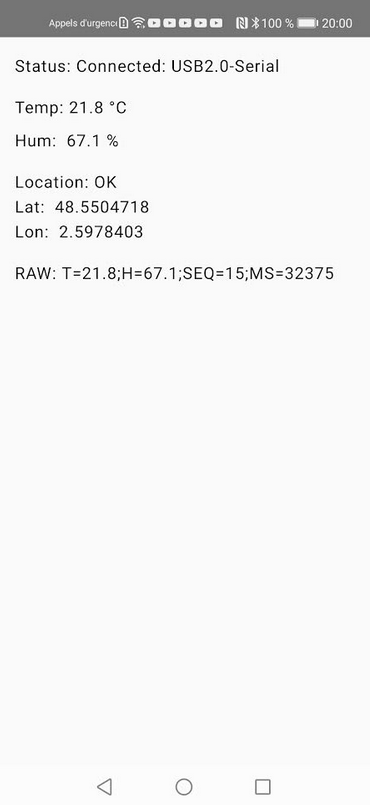
:app) : - lit un périphérique USB-Serial via un câble OTG
- récupère la position GPS du smartphone
- affiche Temp/Hum + Lat/Lon
- enregistre les mesures en base locale (Room)
- notifie l’app carte qu’il y a de nouvelles données
- App carte (
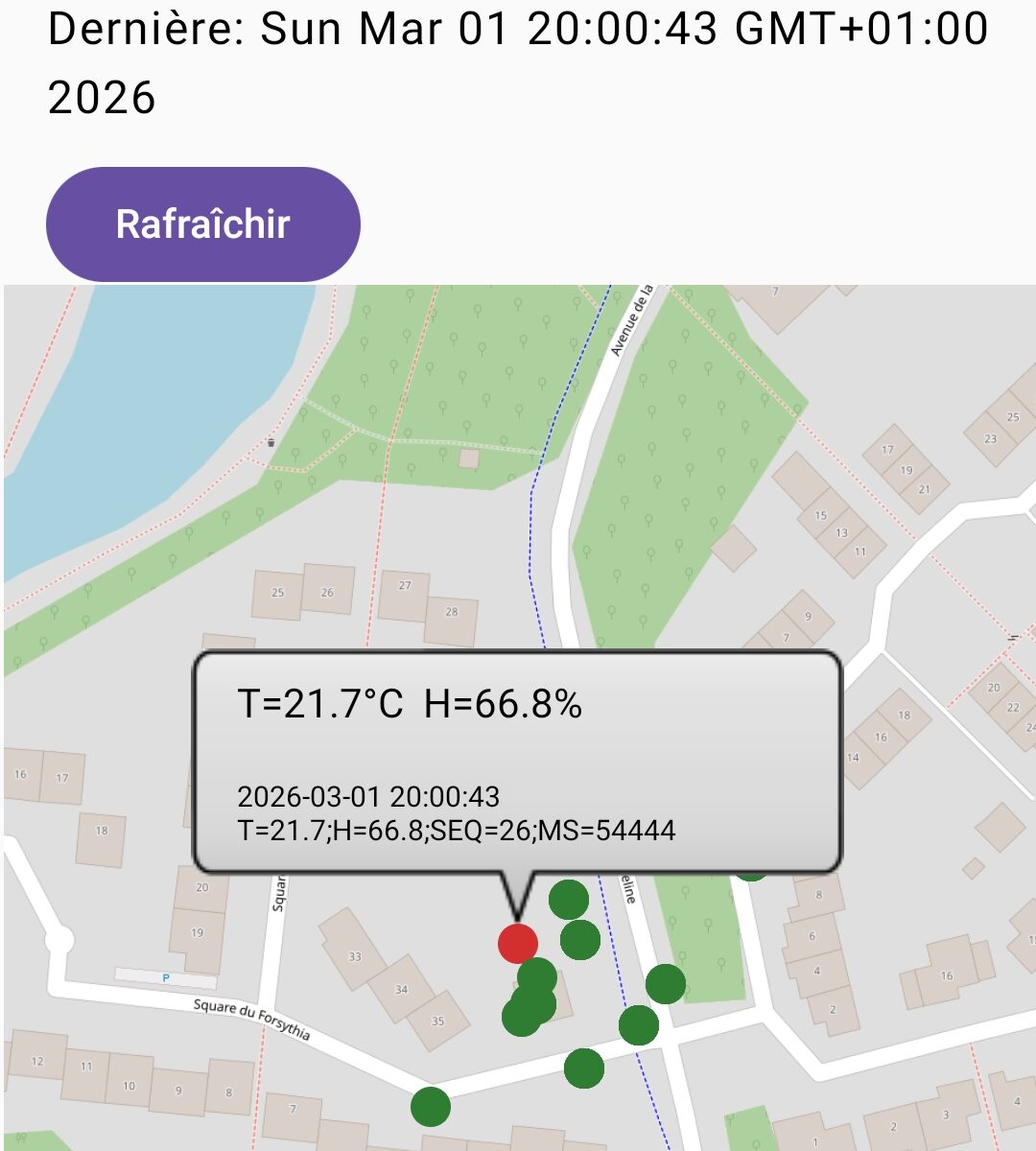
:appmap) : - affiche une carte OpenStreetMap (osmdroid)
- lit les mesures via un mécanisme Android standard (ContentProvider)
- place des points sur la carte : dernier point rouge, anciens en vert
- clic sur un point = détail (date/heure + valeurs)
Le stockage et les modèles de données sont dans un module partagé :
- Module partagé (
:core) : base de données Room + modèles (entité/DAO/repository)
2. Ce qu’il te faut (matériel) #
Checklist « panier d’achat » (recommandée) #
Objectif : avoir un montage simple, fiable, facilement reproductible.
A) Microcontrôleur #
Choisis un seul des deux :
1) ESP32 DevKit (recommandé) #
- Exemple : ESP32 DevKit V1 (WROOM-32)
- Avantages : robuste, très courant, USB intégré sur beaucoup de cartes
2) ESP8266 NodeMCU (ok aussi) #
- Exemple : NodeMCU v2/v3 (ESP8266)
B) Capteur température/humidité #
Choisis un seul :
1) DHT22 / AM2302 (recommandé) #
- Plus précis que DHT11
2) DHT11 #
- Moins précis mais suffisant pour test
C) Câbles et adaptation smartphone #
- Câble USB OTG adapté à ton téléphone :
- Téléphone USB‑C → USB‑C OTG → USB‑A femelle (le plus courant)
- Téléphone micro‑USB → micro‑USB OTG → USB‑A femelle
- Câble USB (data) entre l’OTG et la carte ESP (souvent USB‑A → micro‑USB / USB‑C)
Important : certains câbles « charge only » ne transmettent pas les données. Prends un câble data.
D) Alimentation (si nécessaire) #
- Sur certains téléphones, l’OTG n’alimente pas correctement la carte + capteur.
- Solution possible : hub OTG alimenté (si tu as des déconnexions).
E) (Optionnel mais conseillé) Boîtier / protection #
- petite boîte + passe-câbles
- éviter l’oxydation si usage extérieur
3. Ce qu’il te faut (logiciels) #
- Android Studio (sur PC)
- Connexion Internet (premier build)
- Un smartphone Android (pour tester l’USB)
4. Architecture (simple) #
Schéma ASCII #
[Capteur DHT] -> [ESP32/ESP8266] -> (USB OTG) -> App Capteur (:app)
                                             |
                                             | (GPS)
                                             v
                                      Base locale (Room)
                                             |
                                             v
                          ContentProvider (exposé par l’app capteur)
                                             |
                                             v
                                  App Carte (:appmap) -> OSM
Format des trames attendues #
Le microcontrôleur envoie des lignes texte, par exemple :
T=23.4;H=45.6\n
5. Installation sur ton PC #
A) Télécharger / cloner le projet #
Si tu as Git :
git clone https://github.com/patrickdcp77/android-usb-dht-carte.git
cd android-usb-dht-carte
Sinon :
- bouton GitHub Code → Download ZIP
- dézipper dans un dossier
B) Ouvrir dans Android Studio #
- Android Studio → File → Open…
- sélectionner le dossier du projet
- attendre la synchronisation Gradle
6. Installation sur le smartphone #
A) Activer les options développeur #
(Si tu veux installer via Android Studio)
- Paramètres → À propos du téléphone → tapoter 7 fois « Numéro de build »
- Options développeur → activer Débogage USB
B) Autoriser la localisation #
- Autoriser la localisation « pendant l’utilisation »
- Activer GPS/Localisation dans les réglages
7. Utilisation – App Capteur #
1) Brancher le montage via USB OTG
2) Ouvrir App capteur
3) Accepter la permission USB
4) Vérifier que l’écran affiche :
- Température / humidité
- Latitude / longitude
Enregistrement automatique #
- La mesure est enregistrée au maximum toutes les 10 secondes (rate limiter)
- L’historique est limité à 3000 mesures
8. Utilisation – App Carte #
1) Ouvrir App carte
2) Autoriser la localisation si demandé
3) Appuyer sur Rafraîchir
4) Vérifier :
- la carte est centrée sur ta position
- des points apparaissent :
- dernier point rouge
- anciens verts
9. FAQ / Dépannage #
Q1. Je vois la carte mais « Mesures: 0 » #
- Ouvre l’app capteur, attend au moins 10 secondes.
- Reviens sur l’app carte et appuie sur Rafraîchir.
Q2. Pas de latitude/longitude #
- Active la localisation du téléphone.
- Autorise la permission.
- Attends un « fix » GPS (intérieur = parfois long).
Q3. L’app capteur ne log pas en arrière-plan #
- Android peut suspendre l’app.
- Pour un logging permanent, il faudra une évolution (Foreground Service / WorkManager).
10. Sécurité & Permissions Android #
Pourquoi l’app demande la localisation ? #
Parce que chaque mesure est enregistrée avec ses coordonnées.
Permissions :
ACCESS_COARSE_LOCATION: localisation approximativeACCESS_FINE_LOCATION: localisation précise (GPS)ACCESS_BACKGROUND_LOCATION: optionnelle (utile seulement si tu veux enregistrer en arrière-plan)
Pourquoi l’app demande l’USB ? #
Parce qu’un périphérique USB (OTG) est branché.
Bonnes pratiques appliquées :
- permission USB demandée explicitement
- receiver
registerReceiveravec flags sur Android 13+
Internet (app carte) #
- l’app carte charge les tuiles OpenStreetMap → besoin de :
INTERNETACCESS_NETWORK_STATE
Partage des données entre les 2 apps #
- l’app capteur expose un ContentProvider (lecture seule) via :
content://com.example.myapplication.measurements/latest?limit=3000
Recommandations si tu industrialises :
- limiter l’exposition (app signature, permission, ou provider non-exported + mécanisme alternatif)
- documenter le contrat d’URI
FAQ (format BetterDocs) #
Je peux utiliser Google Maps au lieu d’OpenStreetMap ? #
Oui, mais Google Maps nécessite une clé API et une intégration différente.
Je peux exporter les mesures en CSV ? #
Oui (évolution facile) : export Room → fichier CSV.
Je peux ajouter d’autres capteurs ? #
Oui : étendre la trame (T=…;H=…;P=…) + adapter le parsing.


